# あなたのPC画面をVR空間にしてみよう
無料配布されているユニティちゃんライブステージ!for Portalgraphを使ってあなたのPC画面をVR空間にする方法を解説します。Webカメラによる視点トラッキングとアナグリフ(赤青)メガネを使用します。カメラトラッキングは、1m以内の近距離での使用を想定しているため、30インチ以内のディスプレイで使用する想定になっています。
Portalgraphは画面の大きさ、位置とユーザーの視点を元に映像を生成します。そのため、システムに画面サイズとカメラの見え方を把握させるキャリブレーションが必要になります。
 ## 必要なもの
Windows 10以降のPC(GPU搭載、または過去5年以内のIntel Coreシリーズ程度のCPU)\
Webカメラ\
アナグリフ(赤青)3Dメガネ\
[https://www.stereoeye.jp/shop/index.html](http://toy-box.shop-pro.jp/?pid=4563970) (推奨)\
## 使用方法
Portalgraphランタイムがインストールされてない場合は、事前にインストールします。\
次に、ユニティちゃんライブステージ! for Portalgraphをダウンロードし、解凍し、UnityChan CRS.exeをダブルクリックして実行します。\
[ユニティちゃんライブステージ! for Portalgraph](https://portalgraph.booth.pm/items/3234733)
## 必要なもの
Windows 10以降のPC(GPU搭載、または過去5年以内のIntel Coreシリーズ程度のCPU)\
Webカメラ\
アナグリフ(赤青)3Dメガネ\
[https://www.stereoeye.jp/shop/index.html](http://toy-box.shop-pro.jp/?pid=4563970) (推奨)\
## 使用方法
Portalgraphランタイムがインストールされてない場合は、事前にインストールします。\
次に、ユニティちゃんライブステージ! for Portalgraphをダウンロードし、解凍し、UnityChan CRS.exeをダブルクリックして実行します。\
[ユニティちゃんライブステージ! for Portalgraph](https://portalgraph.booth.pm/items/3234733)
 カメラトラッキングアプリが自動で起動するので、カメラを選択して「適用」をクリックし、ユニティちゃんライブステージのウインドウに戻ります。
 #### ※もしもカメラ映像が表示されない場合は
カメラトラッキングアプリとユニティちゃんライブステージを終了し、VC++ランタイムをインストールして起動し直してください。\
Portalgraphアプリケーションの初回起動時はカメラトラッキングのキャリブレーション画面が表示されます(表示されない場合は、F12キーを押して設定画面を表示し、「次へ」→「カメラ」をクリックしてください)。
#### ※もしもカメラ映像が表示されない場合は
カメラトラッキングアプリとユニティちゃんライブステージを終了し、VC++ランタイムをインストールして起動し直してください。\
Portalgraphアプリケーションの初回起動時はカメラトラッキングのキャリブレーション画面が表示されます(表示されない場合は、F12キーを押して設定画面を表示し、「次へ」→「カメラ」をクリックしてください)。
 画面サイズを入力します。
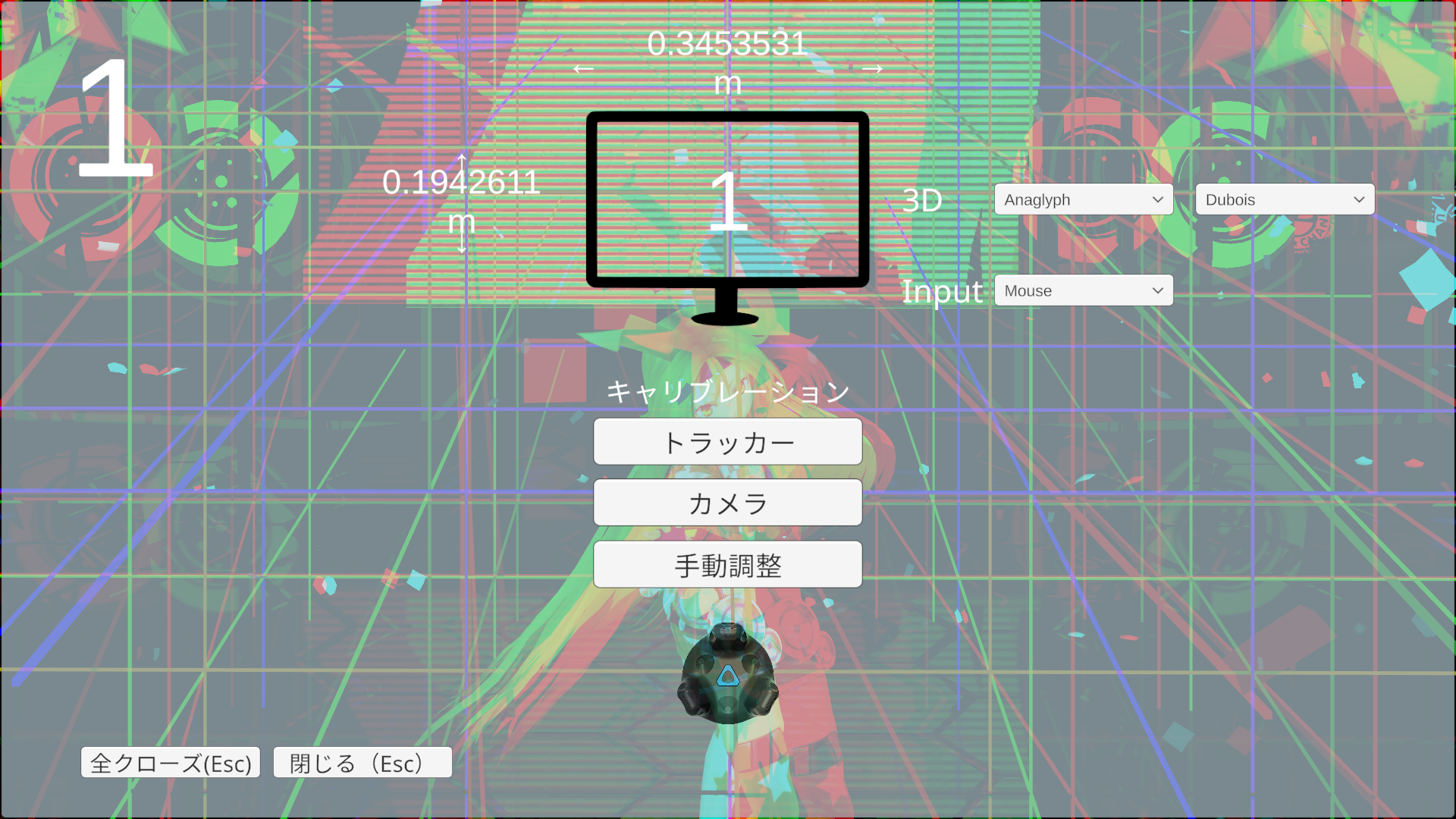 「閉じる」をクリックすると画面の中にユニティちゃんが現れるので、アナグリフ(赤青)メガネをかけると自由な角度からユニティちゃんが動いてるのが3Dで見られます。
Portalgraphアプリケーションは標準で以下のキー操作が出来ます。
WASDRF…前後左右上下移動(Shiftと同時押しで低速移動)\
QE TG ZC…左右、上下、傾き回転(Ctrlと同時押しで90度回転)\
12…スケール変更\
3…スケールリセット
画面のサイズ、傾きに合わせてちょうどいいカメラ位置、角度、スケールに合わせてください。
#### ※映像が歪んでる場合は
カメラトラッキングアプリは、標準で一般的なWebカメラの視野角(FOV)に合わせて調整されていますが、もしも大きく異なるFOVのカメラを使用している場合はカメラトラッキングアプリをキャリブレーションをしてください。
キャリブレーションをクリックするとカウントダウンが始まるので、カメラ真正面50cmの場所に目が来るように待機すれば自動で数値が設定されます。
「閉じる」をクリックすると画面の中にユニティちゃんが現れるので、アナグリフ(赤青)メガネをかけると自由な角度からユニティちゃんが動いてるのが3Dで見られます。
Portalgraphアプリケーションは標準で以下のキー操作が出来ます。
WASDRF…前後左右上下移動(Shiftと同時押しで低速移動)\
QE TG ZC…左右、上下、傾き回転(Ctrlと同時押しで90度回転)\
12…スケール変更\
3…スケールリセット
画面のサイズ、傾きに合わせてちょうどいいカメラ位置、角度、スケールに合わせてください。
#### ※映像が歪んでる場合は
カメラトラッキングアプリは、標準で一般的なWebカメラの視野角(FOV)に合わせて調整されていますが、もしも大きく異なるFOVのカメラを使用している場合はカメラトラッキングアプリをキャリブレーションをしてください。
キャリブレーションをクリックするとカウントダウンが始まるので、カメラ真正面50cmの場所に目が来るように待機すれば自動で数値が設定されます。
 もしもあなたのPCが一般的な16:9の画面ではなかったり、カメラが画面中央のすぐ上に無い場合は、正しく映像が表示されないので、ユニティちゃんライブステージ!アプリで以下を設定してください。
ユニティちゃんライブステージのウインドウでF12キーを押すと設定画面が開かれます。
もしもあなたのPCが一般的な16:9の画面ではなかったり、カメラが画面中央のすぐ上に無い場合は、正しく映像が表示されないので、ユニティちゃんライブステージ!アプリで以下を設定してください。
ユニティちゃんライブステージのウインドウでF12キーを押すと設定画面が開かれます。
 「次へ」をクリックします。
 「カメラ」をクリックすると、カメラトラッキングのキャリブレーション画面が開かれます。
「上級モード」をチェックします。
「カメラ」をクリックすると、カメラトラッキングのキャリブレーション画面が開かれます。
「上級モード」をチェックします。
 使用しているモニターのサイズを計測し、画面サイズにメートル単位で入力します。\
カメラ位置はドロップダウンで画面に対するカメラの位置を上下左右中央(Top, Bottom, Left, Right, Center)から選択し、そこに対する座標をメートル単位で入力します。XYZはそれぞれ、画面に向かって右、上、奥方向が正方向になります。\
カメラ角度はカメラが画面に対して垂直でない場合に入力してください(通常は変更する必要はありません)。
入力して「OK」→「閉じる」をクリックすると正しく見えるはずです。
使用しているモニターのサイズを計測し、画面サイズにメートル単位で入力します。\
カメラ位置はドロップダウンで画面に対するカメラの位置を上下左右中央(Top, Bottom, Left, Right, Center)から選択し、そこに対する座標をメートル単位で入力します。XYZはそれぞれ、画面に向かって右、上、奥方向が正方向になります。\
カメラ角度はカメラが画面に対して垂直でない場合に入力してください(通常は変更する必要はありません)。
入力して「OK」→「閉じる」をクリックすると正しく見えるはずです。